
Conecte un chatbot a su sitio de reservasConecte Tidio a su sitio de reservasConecte Intercom a su sitio de reservasConecte Zoho SalesIQ a su sitio de reservasSoporte al cliente de marca blancaQué atiende el soporte al cliente de marca blancaPlanes de soporte al cliente de marca blancaCómo comprar el soporte al cliente de marca blancaIdiomas del soporte al cliente de marca blancaHable con ventas sobre el soporte de marca blanca¿Pueden los viajeros almacenar información sobre pasaportes y viajeros frecuentes?¿Se pueden atribuir las reservas a un agente de ventas específico?¿Puedo integrar Xeni con otras aplicaciones?¿Se pueden enviar itinerarios o cotizaciones por mensaje de texto o solo por correo electrónico?¿Mis subagentes pueden estar ubicados en cualquier parte del mundo?¿Se puede personalizar el motor de reservas para que coincida con la apariencia de nuestro sitio web? ¿Podemos agregar nuestros propios elementos de marca al motor de reservas?¿El suscriptor del sitio puede registrar a nuestros viajeros o tiene que registrarse por su cuenta?¿Cómo agrego un agente de ventas a mi sitio?¿Cómo cambio mi contraseña?¿Cómo configuro mis márgenes?¿Cómo compro un billete de vuelo?¿Cómo se protegen los datos de los clientes?¿Cuántos agentes de ventas puedo agregar?Si reserva algo para un cliente, ¿hay alguna forma de que el cliente vea los detalles del viaje en su panel de control?¿Qué significa la alternancia restringido/no restringido para los agentes de ventas?Cuando envía un itinerario por correo electrónico a un cliente, ¿cuánto tiempo durará ese precio?Cuando envía por correo electrónico los artículos del carrito a un cliente, ¿puede el cliente reservar ese viaje por sí mismo desde el correo electrónico?¿Quién recibe los correos electrónicos cuando se realizan las reservas?¿Pagarán a mis subagentes sus comisiones?¿Podemos controlar el margen de beneficio de forma independiente por categoría de producto?Administrar su equipo y roles de usuarioConfigurar su sitio web de reservas de marca blanca

Conecte Intercom a su sitio de reservas

Última actualización: 2026-10-27

Estas guías en xeni.com están disponibles en inglés y en español. Otros idiomas están por llegar.

Intercom llama al identificador público Workspace ID y App ID. Son el mismo valor. Pasos oficiales: Instalar el Messenger y la experiencia de instalación.

1. Inicie sesión

Abra Intercom e inicie sesión en el espacio de trabajo de esta agencia.
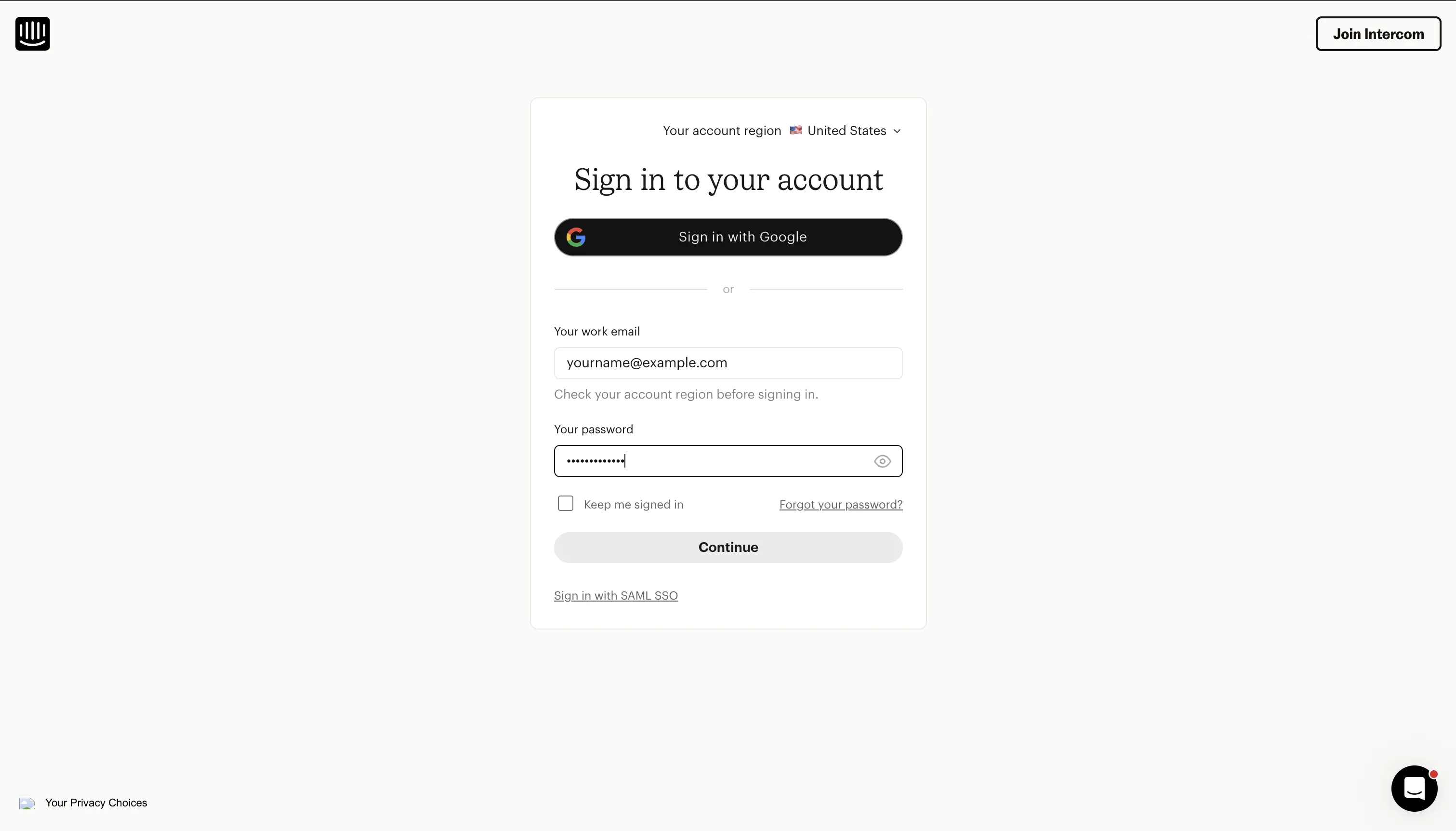
Página de inicio de sesión de Intercom

2. Active Messenger for Web

Abra Settings y active Messenger for Web. Debe ver una marca verde en ese paso. Luego active el tráfico de usuarios del Messenger. Intercom rechaza las solicitudes del widget hasta que ese interruptor esté activo.

El Workspace ID también está en la barra de direcciones, en el texto después de /a/apps/. En https://app.intercom.com/a/apps/ecahpwf5/home, el identificador es ecahpwf5.
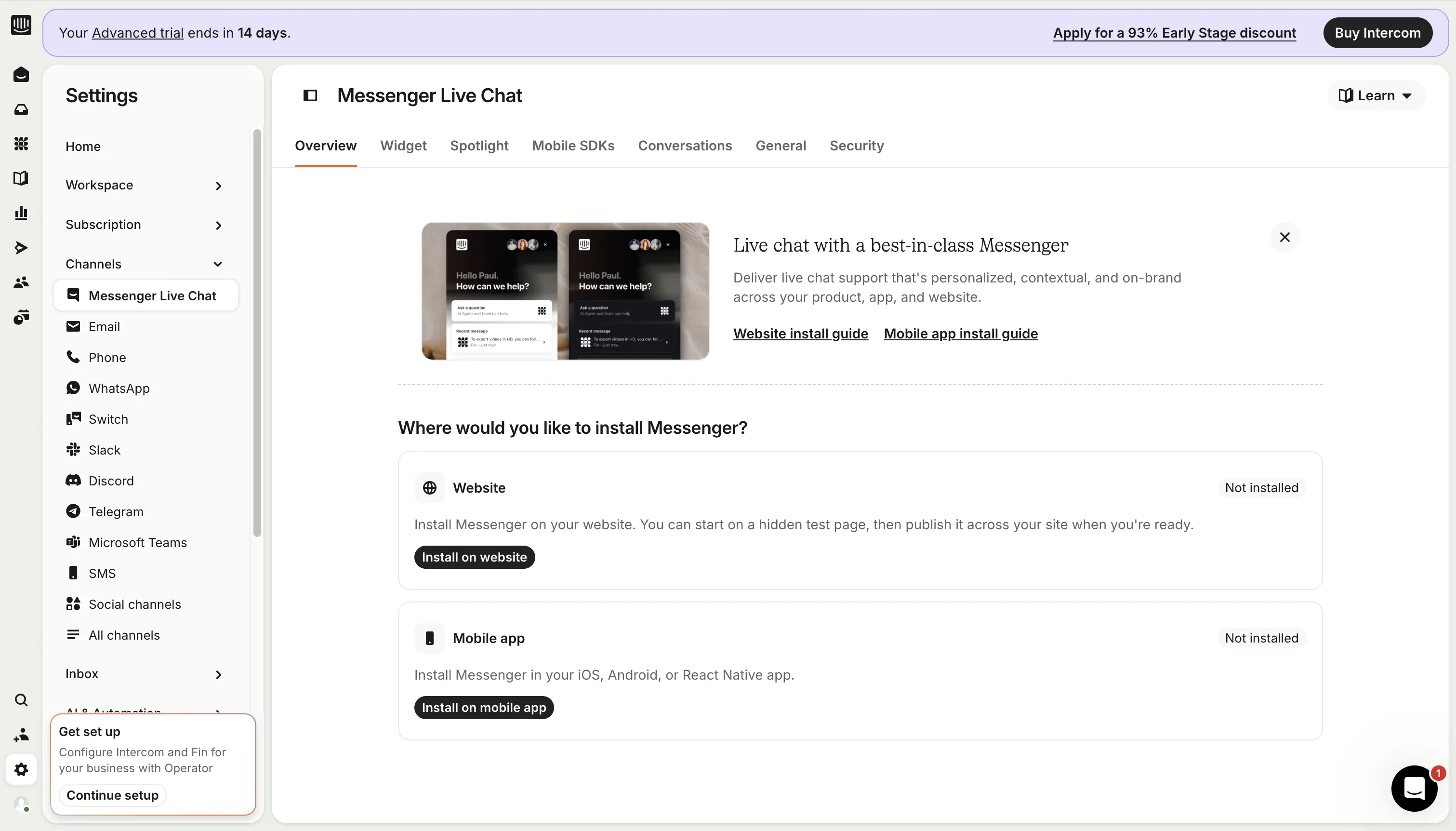
Messenger for Web de Intercom activo, con el tráfico de usuarios encendido

3. Copie el fragmento de código

Elija la instalación por fragmento de código, no WordPress, Shopify ni Google Tag Manager. Elija Copy code. El fragmento contiene app_id con su Workspace ID. Xeni lee ese identificador y carga el Messenger. No pegue este fragmento en su sitio de reservas.

Si su espacio de trabajo está en la UE o Australia, conserve el fragmento que le da Intercom. El servidor regional ya está en ese código.
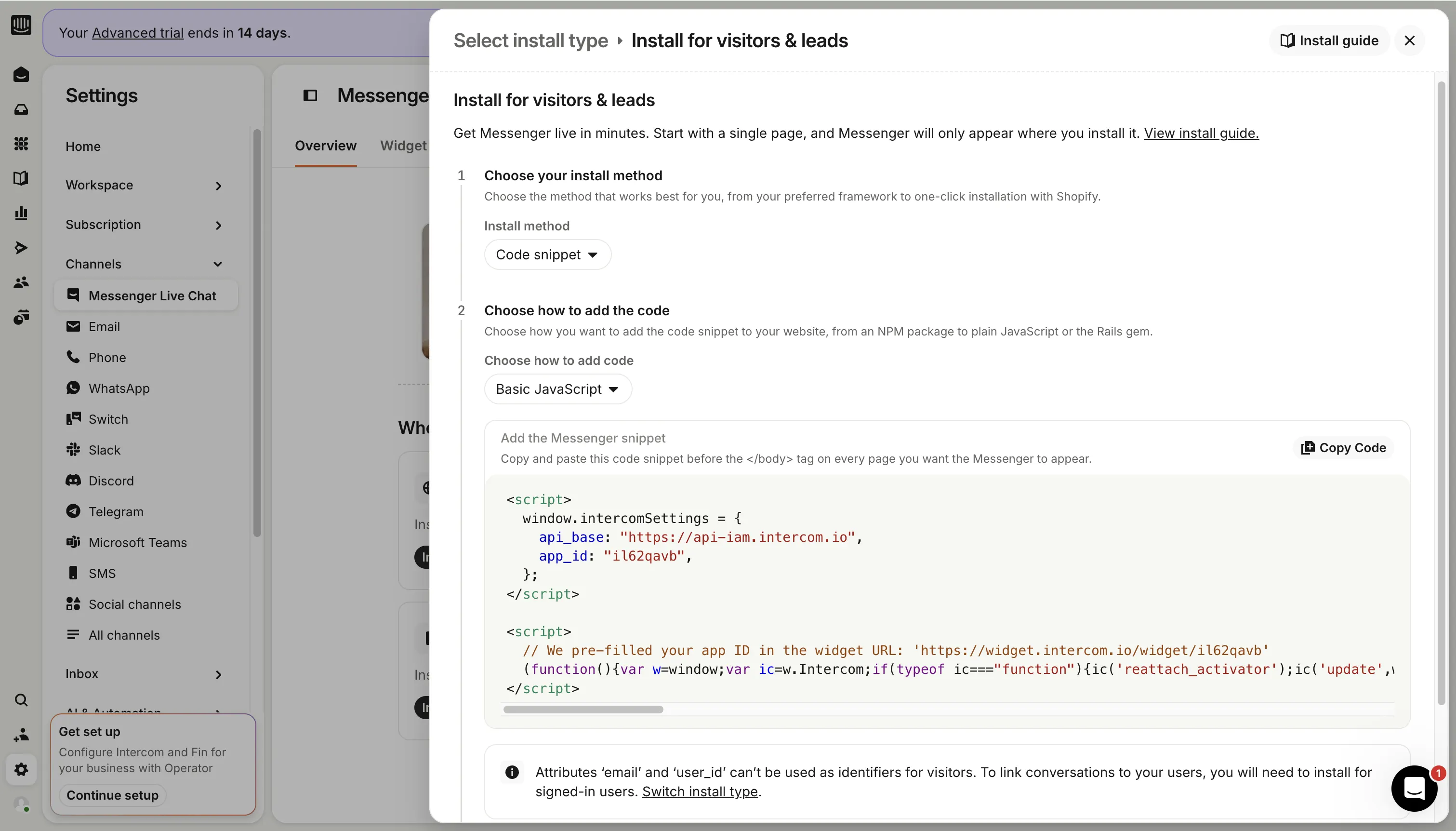
Fragmento de código de Intercom con el Workspace ID

4. Péguelo en Xeni

En el Centro de comando, abra Marketplace, luego Chatbot, luego Intercom. Pegue el fragmento o el Workspace ID y guarde. Reserve una llamada de configuración si prefiere hacerlo con un especialista.

Volver a todos los proveedores

¿Te resultó útil este artículo?